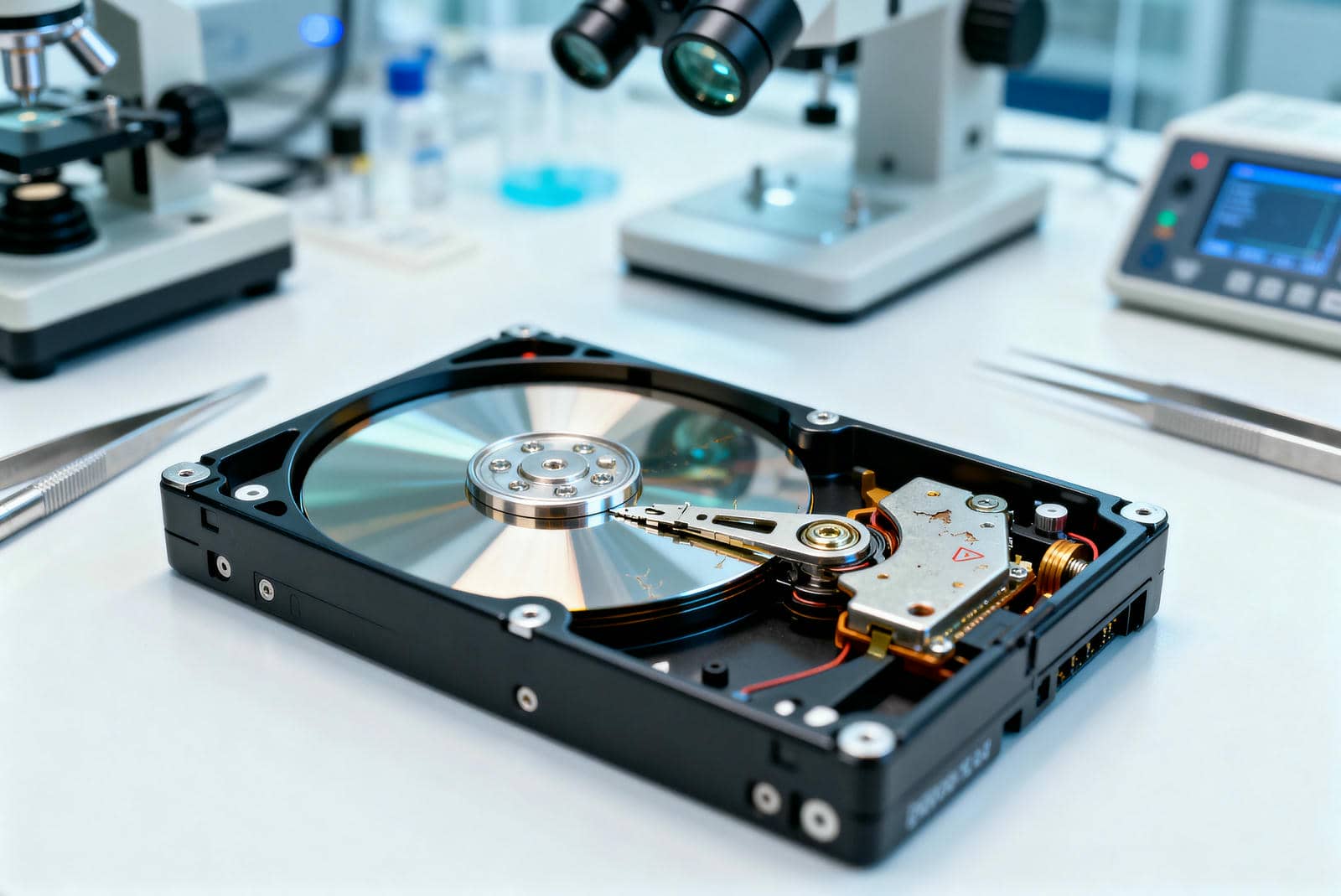
Un disque dur est la mémoire de masse de votre ordinateur : il conserve fichiers, système et logiciels même lorsque la machine est hors tension. Deux technologies cohabitent aujourd’hui, le plateau magnétique (HDD) et la mémoire flash (SSD). Le premier mise sur le volume à petit prix, le second sur la réactivité et la robustesse.
- HDD : adapté à l’archivage de grandes quantités de données à budget contenu.
- SSD : change radicalement le confort d’un poste ancien.
- Quelle que soit la technologie retenue, une sauvegarde à jour reste la seule vraie protection.
Ce qui se passe à l’intérieur d’un disque dur
Dans un modèle mécanique, plusieurs plateaux magnétiques tournent à vitesse constante, généralement entre 5 400 et 7 200 tours par minute. Un bras mobile promène des têtes de lecture au-dessus de ces surfaces pour écrire ou lire les données. L’ensemble fonctionne dans un boîtier scellé, à quelques nanomètres des plateaux. Cette mécanique explique la fragilité en cas de chute et le léger ronronnement audible au démarrage.
Un SSD ne contient aucune pièce en mouvement. Les informations sont inscrites dans des puces de mémoire NAND, pilotées par un contrôleur. D’où une résistance bien meilleure aux secousses, un silence total et des temps d’accès très courts. En revanche, la longévité dépend du nombre d’écritures, un paramètre que le contrôleur répartit intelligemment sur l’ensemble des cellules.
Lire une fiche technique sans se noyer
Les caractéristiques imprimées sur une boîte paraissent techniques, mais seules trois ou quatre d’entre elles changent vraiment quelque chose au quotidien.
| Critère | Ce que cela désigne | Ce qui compte pour vous |
|---|---|---|
| Capacité | Espace de stockage exprimé en Go ou To | Compter large, car photos, vidéos et jeux gonflent vite |
| Format | 2,5 pouces (portable) ou 3,5 pouces (tour) | Le 3,5 pouces tient plus de volume, le 2,5 se glisse partout |
| Interface | SATA, USB ou NVMe selon le branchement | Vérifier la connectique de la carte mère avant d’acheter |
| Débit | Vitesse théorique de transfert | Décisif pour le système, secondaire pour de l’archivage |
Le chiffre mis en avant sur l’emballage correspond souvent à une situation idéale, mesurée dans des conditions de laboratoire. En pratique, les performances dépendent aussi du processeur, de la mémoire vive et du type de fichiers manipulés.
Interne ou externe, deux besoins qui ne se recouvrent pas
Un disque installé à l’intérieur du boîtier sert au système, aux logiciels et aux fichiers de travail. Sa vitesse conditionne les temps de démarrage et d’ouverture. Un modèle externe, relié en USB, répond à d’autres attentes : transporter des documents, échanger des rushes, conserver une copie à l’abri dans un tiroir.
- Interne NVMe : système, montage vidéo, jeux exigeants.
- Interne SATA : second volume de stockage dans une tour, remplacement d’origine sur un portable.
- Externe portable : fichiers à emporter, poids réduit, alimentation par le port USB.
- Externe de bureau : grande capacité, souvent branché sur secteur, posé à demeure.
Beaucoup d’utilisateurs gagnent à combiner deux solutions : un SSD rapide pour le travail courant et un volume plus lent pour l’archive. Cette répartition évite de saturer la partition principale et simplifie les sauvegardes.
Ce qui fait varier la facture d’un disque dur
Le prix au gigaoctet reste le meilleur repère. Sur un HDD de grande capacité, il tombe très bas, alors qu’il remonte nettement sur les petits volumes, moins rentables à produire. Un SSD obéit à une autre logique : le coût dépend surtout du type de mémoire, de la présence d’un cache DRAM et du protocole employé.
La garantie constructeur, la réputation du fabricant et le canal de distribution pèsent aussi. Un modèle reconditionné peut convenir pour de l’archivage froid, à condition d’être testé sérieusement. Comparer deux offres au même niveau de capacité et d’interface évite les fausses bonnes affaires.
Mettre en service un disque dur neuf
L’opération est simple, à condition de respecter l’ordre des étapes. Avant toute manipulation, débrancher la machine et se décharger de l’électricité statique en touchant une surface métallique.
- Sauvegarder les données existantes sur un support distinct.
- Vérifier la connectique disponible : emplacement SATA libre, port M.2 ou baie externe.
- Fixer le disque avec les vis prévues, sans forcer sur les connecteurs.
- Démarrer, puis ouvrir le gestionnaire de disques pour initialiser le volume.
- Créer une partition et choisir le système de fichiers adapté (NTFS pour Windows, APFS ou exFAT pour un usage mixte).
- Pour un disque système, préférer un outil de clonage à une réinstallation complète.
Un disque neuf apparaît parfois sans lettre dans l’explorateur. Ce comportement est normal tant que l’initialisation n’a pas été réalisée.
Reconnaître un disque dur qui faiblit
Les pannes s’annoncent rarement sans prévenir. Quelques signes reviennent souvent : des clics répétés au démarrage, des transferts qui ralentissent sans raison, des dossiers devenus inaccessibles, des redémarrages parasites. Les utilitaires de diagnostic lisent les attributs SMART et signalent les secteurs réalloués, un indicateur fiable d’usure avancée.
Dès qu’un doute apparaît, la priorité n’est pas de réparer mais de copier. Chaque heure passée à tester un disque fatigué réduit les chances de récupérer l’ensemble des fichiers.
Quand le disque dur disparaît de l’explorateur
Un volume absent n’est pas forcément un volume mort. Il faut d’abord écarter les causes simples : câble mal enfoncé, port USB défectueux, alimentation insuffisante sur un modèle de bureau, nappe SATA fatiguée. Brancher le support sur une autre machine permet de trancher rapidement entre un problème matériel et un problème de système.
Ensuite, le gestionnaire de disques indique si la carte mère voit le support. S’il apparaît sans lettre, il suffit généralement d’en attribuer une. S’il est marqué comme non alloué, les fichiers restent présents mais la table de partition a été perdue : un logiciel de récupération peut alors intervenir, à condition de ne rien écrire sur le volume entre-temps.
Des gestes simples qui prolongent la vie du matériel
- Éviter les chocs pendant le fonctionnement, surtout sur un HDD en rotation.
- Laisser respirer le boîtier pour limiter la chaleur.
- Couper proprement la machine plutôt que de retirer brutalement l’alimentation.
- Ne pas déplacer un ordinateur portable allumé abritant un disque mécanique.
- Surveiller l’espace libre, car un volume saturé travaille dans de mauvaises conditions.
- Contrôler de temps en temps l’état de santé via un utilitaire dédié.
Trois niveaux de sauvegarde pour ne rien perdre
La règle communément admise tient en trois points : trois copies des données, sur deux supports différents, dont une conservée hors du lieu habituel. Une synchronisation vers le cloud complète bien un disque externe, car elle protège aussi contre le vol et l’incendie.
| Niveau | Support | Ce qu’il couvre |
|---|---|---|
| Copie de travail | Disque interne | Usage quotidien et rapidité d’accès |
| Copie locale | Disque externe | Erreur de manipulation, panne du support principal |
| Copie distante | Cloud ou support délocalisé | Vol, incendie, dégât des eaux |
Un archivage jamais testé ne constitue pas une sauvegarde. Restaurer un fichier au hasard, une fois par trimestre, suffit à valider la chaîne complète.
Combien de temps un disque dur peut-il fonctionner sans problème ?
Un disque mécanique tient souvent entre trois et six ans en usage domestique, parfois davantage dans une tour bien ventilée. Un SSD dépasse fréquemment cette durée en années, sa limite venant du volume total écrit. Ces ordres de grandeur restent indicatifs : la qualité de l’alimentation et les chocs subis pèsent autant que l’âge.
Un SSD et un disque dur mécanique peuvent-ils cohabiter dans le même ordinateur ?
Cette combinaison est courante et ne pose aucun problème technique. Le SSD accueille le système et les logiciels, le disque mécanique sert de volume secondaire pour les médias et les archives. Il suffit de disposer des branchements nécessaires sur la carte mère.
Faut-il formater un disque dur avant de l’utiliser ?
Un disque vendu seul arrive sans partition exploitable et doit être initialisé puis formaté. Un modèle externe prêt à l’emploi est déjà préparé, mais un formatage permet de repartir sur une base propre ou d’adopter un système de fichiers lisible par plusieurs systèmes d’exploitation.
Un disque dur externe reconnu sur Windows peut-il ne pas l’être sur Mac ?
Cela arrive lorsque le volume utilise NTFS, que macOS lit sans pouvoir y écrire. Le format exFAT règle la question pour un usage partagé entre les deux systèmes. Sur un disque dédié à une seule machine, APFS ou HFS+ reste plus adapté côté Apple.
Quelle marque de disque dur privilégier ?
Il n’existe pas de réponse unique, car les principaux fabricants se tiennent de près sur la fiabilité. Mieux vaut examiner la série précise, la garantie proposée et les retours d’utilisateurs sur un modèle donné. La régularité des sauvegardes compte davantage que le logo sur le boîtier.
Peut-on récupérer les fichiers d’un disque dur totalement mort ?
Si le support n’est plus détecté du tout et émet des bruits mécaniques, la récupération en laboratoire devient la seule option sérieuse, avec un coût élevé et sans garantie de résultat. Quand le disque répond encore, un logiciel peut retrouver une partie des données à condition d’éviter toute écriture sur le volume concerné.